TYLKO TERAZ: −10% z kodem EPLANER10 · pakiety wyłączone z promocji

Planer Budżetu i Spłaty Długów – arkusz Google Sheets

29,90 zł
  • Szablon w Arkuszach Google
  • Tworzysz własną kopię pliku i pracujesz na swoich danych
  • Dostęp od razu po opłaceniu
Dostęp od razu po opłaceniuLink do pobrania trafia też na e-mail

Bezpieczne płatności

BLIK
Przelewy24
Visa
Mastercard

Planer Budżetu i Spłaty Długów – arkusz Google Sheets

Wyjdź z długów z planem, a nie na oko

Kilka rat, karta kredytowa, limit w koncie, a do tego co miesiąc pytanie, gdzie się podziały pieniądze. Planer Budżetu i Spłaty Długów zbiera to wszystko w jednym miejscu i pokazuje konkretną datę, od której będziesz bez długów. Nie musisz znać się na Excelu ani na finansach. Wpisujesz swoje kwoty, a arkusz liczy resztę.

Jak to działa?

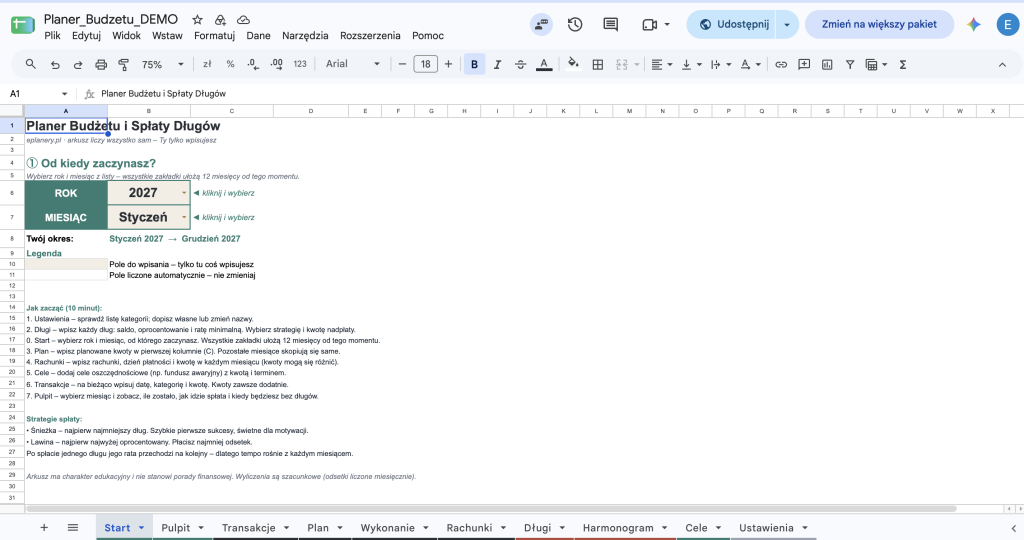
  1. Wybierasz, od kiedy zaczynasz. Rok i miesiąc wybierasz z listy, a cały planer układa się na 12 kolejnych miesięcy. Możesz zacząć w październiku, w marcu albo kiedy tylko chcesz.
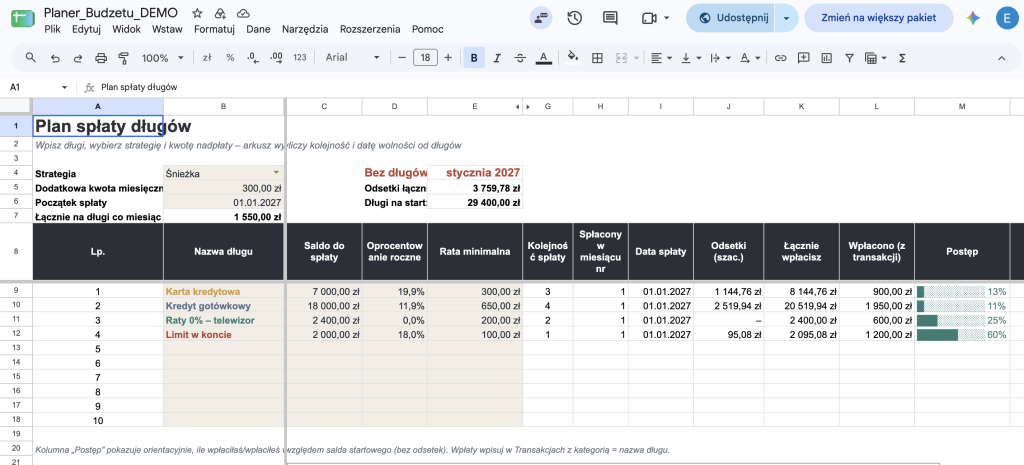
  2. Wpisujesz długi. Podajesz saldo, oprocentowanie i ratę minimalną, a potem wybierasz strategię spłaty.
  3. Arkusz liczy plan. Dostajesz kolejność spłaty, datę spłaty każdego długu, szacowane odsetki i harmonogram miesiąc po miesiącu.
  4. Wpisujesz wydatki na bieżąco i patrzysz, jak saldo długów maleje na wykresie.

Dwie sprawdzone strategie spłaty

  • Śnieżka: najpierw spłacasz najmniejszy dług. Szybko widzisz pierwsze efekty, co bardzo pomaga w motywacji.
  • Lawina: najpierw spłacasz dług z najwyższym oprocentowaniem, więc płacisz najmniej odsetek.

W obu strategiach rata spłaconego długu automatycznie przechodzi na kolejny, dlatego tempo spłaty rośnie z każdym miesiącem. Możesz też wpisać dodatkową kwotę nadpłaty i od razu zobaczyć, o ile wcześniej będziesz wolna lub wolny od długów.

Zobacz też inne wersje

Co znajdziesz w plenerze?

Planer Budżetu i Spłaty Długów

Co znajdziesz w arkuszu?

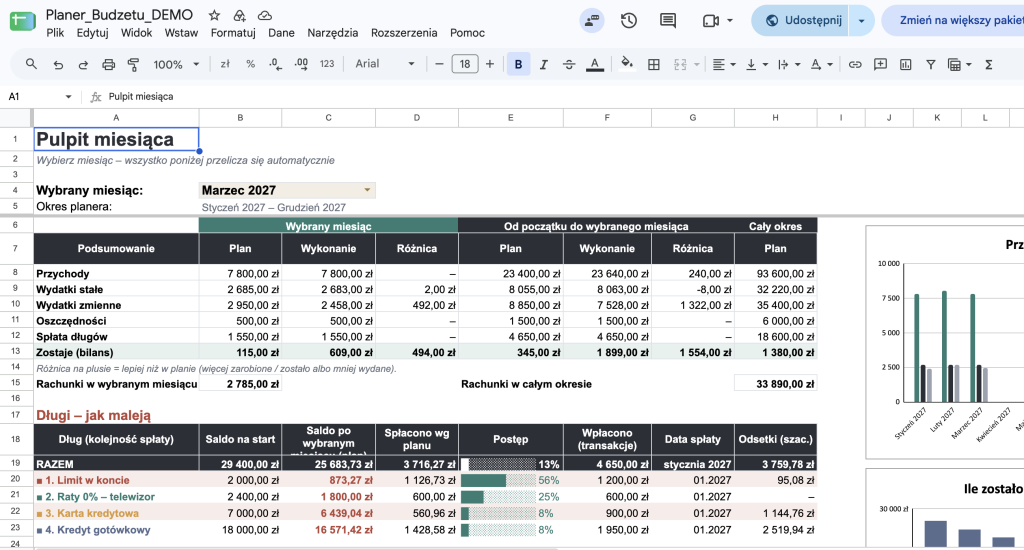
  • Pulpit: podsumowanie wybranego miesiąca, wyniki od początku okresu i za cały rok, sekcja „Długi – jak maleją” z paskami postępu oraz wykresy przychodów, wydatków i salda długów.
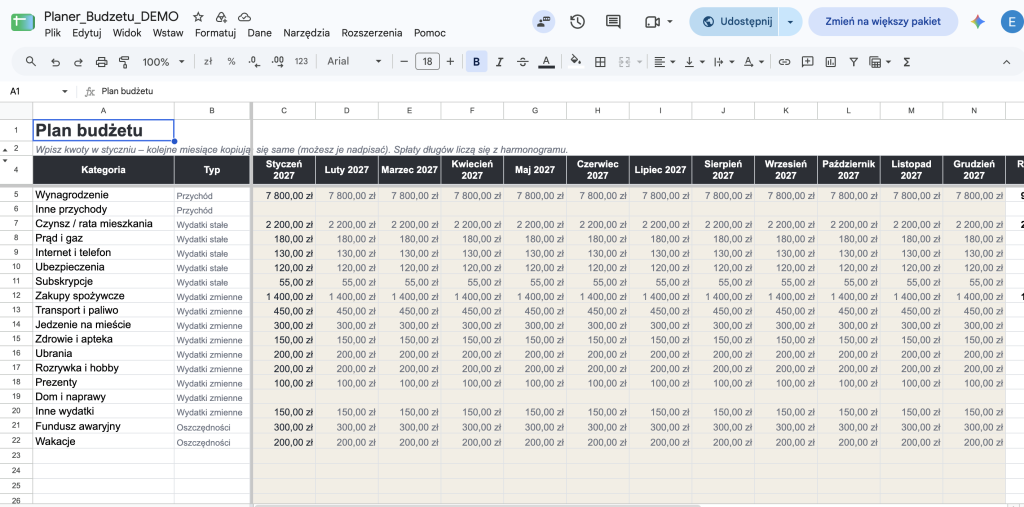
  • Plan budżetu: wpisujesz pierwszy miesiąc, a kolejne kopiują się same. Raty długów uzupełniają się automatycznie z harmonogramu.
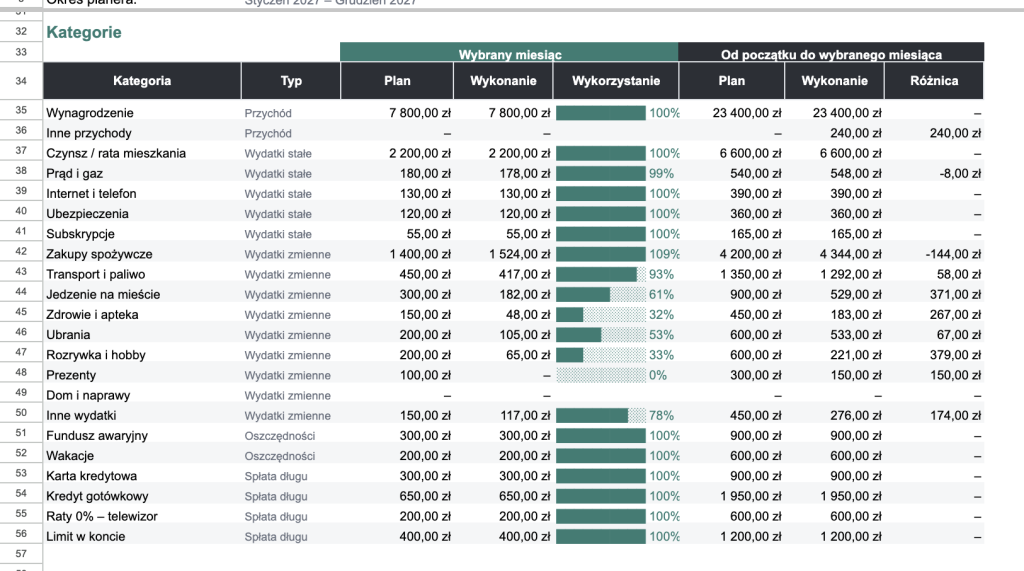
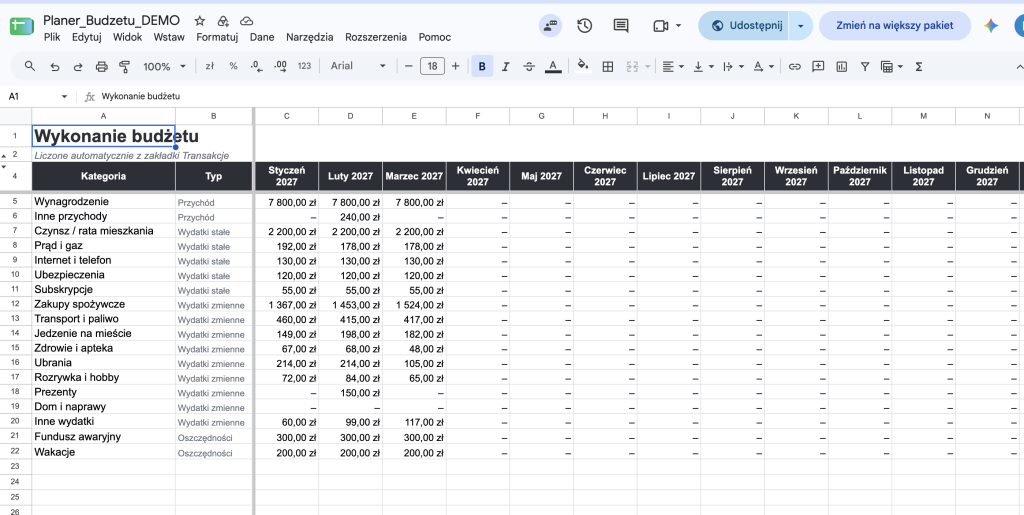
  • Wykonanie: porównanie planu z rzeczywistością, liczone samo z Twoich transakcji.
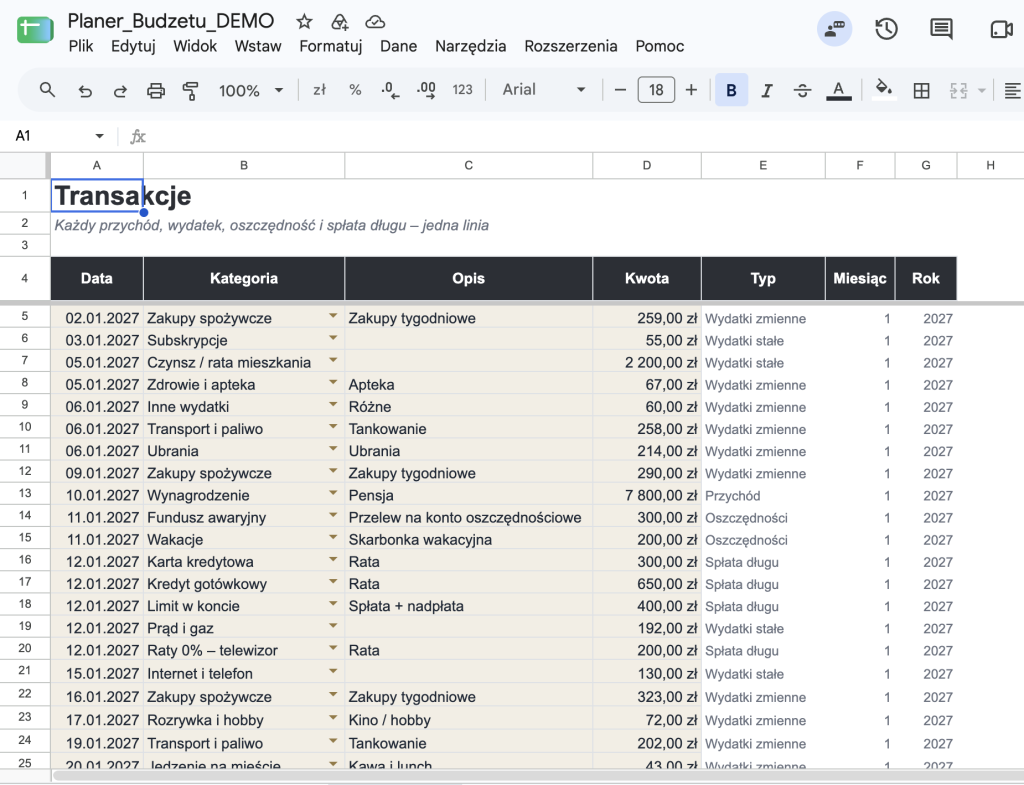
  • Transakcje: wybierasz kategorię z listy, a arkusz sam rozpoznaje, czy to przychód, wydatek, oszczędność czy spłata długu.
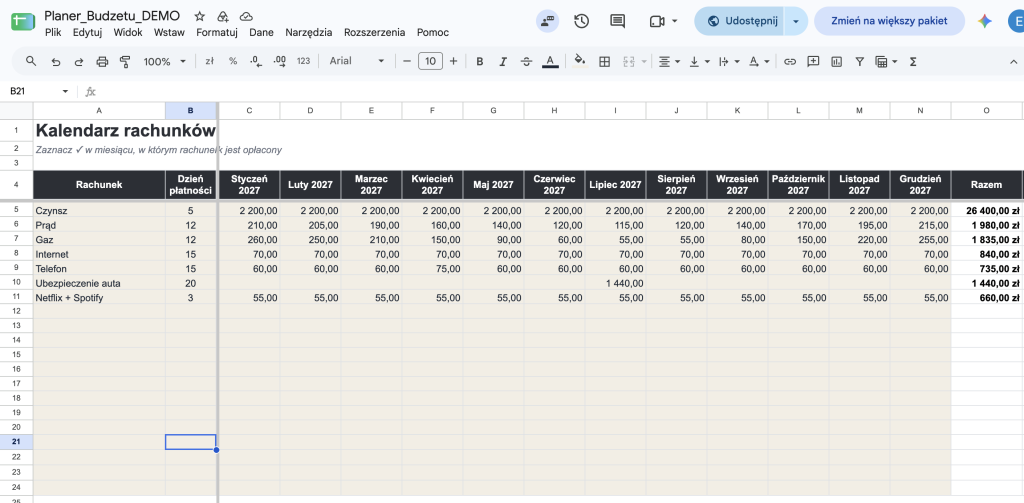
  • Kalendarz rachunków: osobna kwota na każdy miesiąc, bo rachunki za ogrzewanie zimą czy roczne ubezpieczenie nie są co miesiąc takie same.
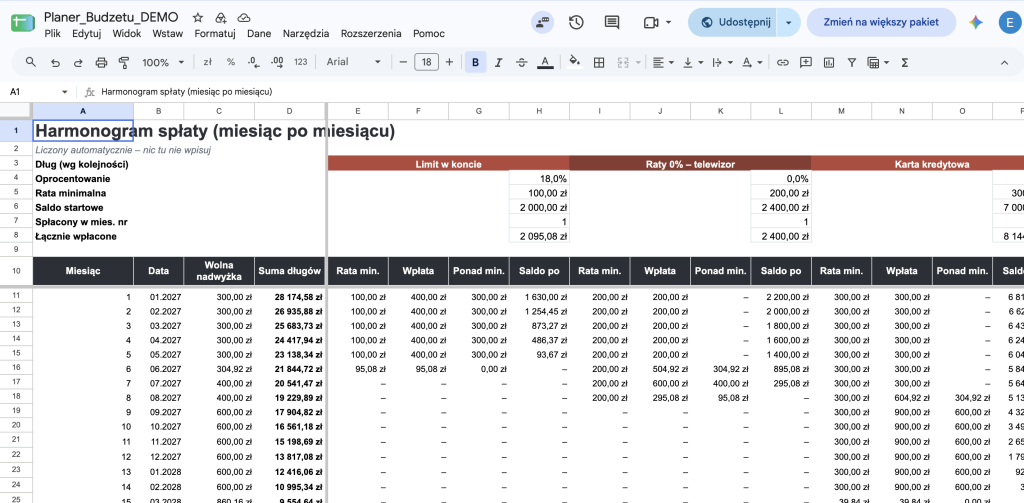
  • Plan spłaty długów i harmonogram na 10 lat: kolejność spłaty, daty, odsetki i ostrzeżenie, jeśli rata nie pokrywa odsetek.
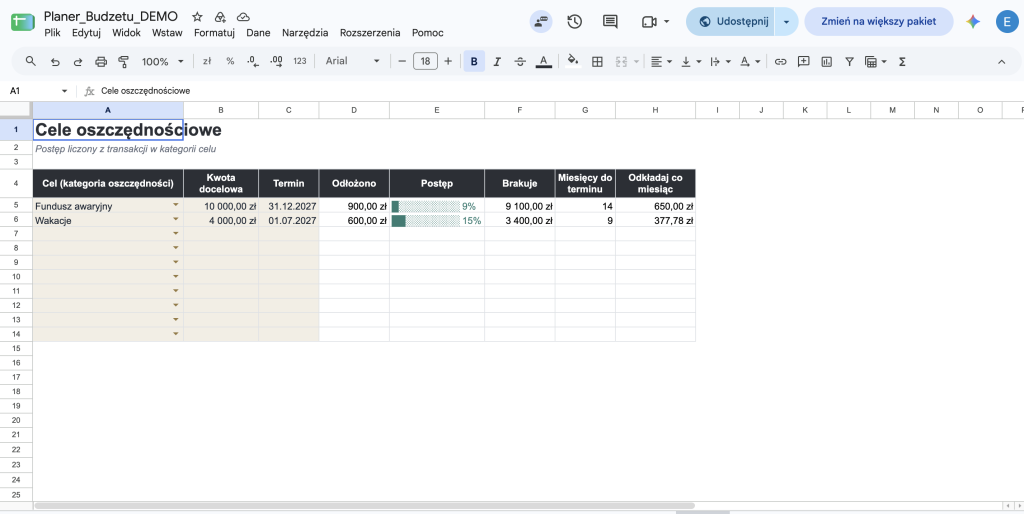
  • Cele oszczędnościowe: fundusz awaryjny, wakacje, wkład własny. Arkusz pokazuje postęp i podpowiada, ile odkładać co miesiąc.
  • Własne kategorie: zmieniasz nazwy i dodajesz swoje, a wszystko aktualizuje się w całym arkuszu.

Jak zacząć?

Kup i pobierz szablon. Otwórz go w Arkuszach Google albo w Excelu, jeśli wolisz.

Zasada nr 1: wpisujesz dane tylko w pola w kolorze piaskowym. Wszystkie pozostałe pola liczą się same, więc niczego w nich nie zmieniaj.

1. Start: wybierz rok i miesiąc rozpoczęcia
Na pierwszej zakładce wybierz z listy rok i miesiąc, od którego zaczynasz. Cały planer ułoży się na 12 kolejnych miesięcy od tego momentu.

2. Ustawienia: sprawdź kategorie
Znajdziesz tu gotową listę kategorii pogrupowanych według typu:

  • przychody,
  • wydatki stałe,
  • wydatki zmienne,
  • oszczędności.

Możesz zmienić ich nazwy albo dopisać własne. Każda kategoria musi mieć unikatową nazwę i przypisany typ. Długi dopisują się do listy kategorii automatycznie, nie musisz ich tu dodawać.

3. Długi: wpisz swoje zobowiązania
Dla każdego długu uzupełnij:

  • nazwę,
  • saldo do spłaty,
  • oprocentowanie roczne,
  • ratę minimalną.

Następnie wybierz strategię (śnieżka lub lawina) i wpisz kwotę, którą możesz co miesiąc przeznaczyć na nadpłatę. Arkusz sam wyliczy kolejność spłaty, daty i odsetki.

4. Plan: wpisz planowane kwoty
Uzupełnij tylko pierwszą kolumnę miesięczną (kolumna C). Kolejne miesiące skopiują się same, a jeśli w którymś miesiącu planujesz inną kwotę, po prostu ją nadpisz. Raty długów uzupełniają się automatycznie z harmonogramu spłaty.
Nie wpisujesz nic w zakładce „Wykonanie”, bo ta uzupełnia się sama na podstawie transakcji.

5. Rachunki i Cele

  • W „Rachunkach” wpisz nazwę rachunku, dzień płatności i kwotę w każdym miesiącu. Kwoty mogą się różnić, np. ogrzewanie zimą albo ubezpieczenie raz w roku.
  • W „Celach” wybierz kategorię oszczędności, wpisz kwotę docelową i termin. Arkusz pokaże postęp i podpowie, ile odkładać co miesiąc.

6. Transakcje: wpisuj na bieżąco
Dopiero teraz przechodzisz do transakcji. W każdym wierszu:

  • wpisujesz datę,
  • wybierasz kategorię z listy,
  • uzupełniasz opis (opcjonalnie),
  • wpisujesz kwotę.

Kwoty zawsze wpisujesz jako dodatnie. Arkusz sam rozpozna, czy to przychód, wydatek, oszczędność czy spłata długu. Na liście pojawiają się tylko kategorie dodane wcześniej w „Ustawieniach” oraz długi wpisane w zakładce „Długi”.

7. Pulpit: sprawdzaj wyniki
Wybierz miesiąc z listy i zobacz bilans miesiąca, wyniki od początku okresu i za cały rok, a także to, jak maleją Twoje długi. Każdy spłacony dług nagradzamy 🏆!

Arkusz jest odrobinę bardziej zaawansowany, ponieważ pozwala porównywać zaplanowane kwoty z faktycznymi wydatkami w każdej kategorii, a do tego prowadzi Cię krok po kroku przez spłatę długów. Dzięki temu łatwiej kontrolujesz budżet i widzisz realny postęp.


Gwarancja satysfakcji – 14 dni 🤍

Chcemy, aby zakup na ePlanery.pl był dla Ciebie w pełni komfortowy.

Jeśli po zakupie okaże się, że planer nie spełnia Twoich oczekiwań, możesz skorzystać z naszej 14-dniowej gwarancji satysfakcji.

Wystarczy, że skontaktujesz się z nami w ciągu 14 dni od zakupu, a pomożemy Ci w zwrocie produktu i płatności.

Kupujesz bez ryzyka – masz 14 dni, aby przekonać się, czy planer jest dla Ciebie.

Najczęściej Zadawane Pytania

Czy planer działa w Google Sheets i Excelu?

Collapse

Tak. Planer jest w pełni kompatybilny zarówno z Microsoft Excel, jak i Google Sheets. Możesz korzystać z niego na komputerze, tablecie lub w przeglądarce.

Czy potrzebuję zaawansowanej znajomości Excela?

Collapse

Nie. Planer został przygotowany tak, aby był prosty i intuicyjny. Wystarczy wpisywać kwoty – wszystkie obliczenia wykonują się automatycznie.

Czy mogę używać planera co miesiąc?

Collapse

Tak. Planer możesz kopiować i używać wielokrotnie – np. osobny arkusz na każdy miesiąc lub rok.

Czy planer ma instrukcję?

Collapse

Tak. W planerze znajduje się arkusz „Tu zacznij”, który krok po kroku pokazuje, jak z niego korzystać.

Czy mogę edytować planer pod siebie?

Collapse

Tak. Możesz dowolnie: zmieniać nazwy kategorii, dodawać lub usuwać wiersze, dostosować planer do swoich potrzeb

Czy planer liczy wszystko automatycznie?

Collapse

Tak. Planer automatycznie: sumuje przychody i wydatki, pokazuje bilans miesiąca, pomaga szybko ocenić stan budżetu.

Czy planer nadaje się dla rodziny lub pary?

Collapse

Tak. Planer świetnie sprawdzi się zarówno dla jednej osoby, jak i pary czy całej rodziny.

Czy to jest aplikacja?

Collapse

Nie. To cyfrowy arkusz (Excel / Google Sheets), który działa offline i online – bez logowania, subskrypcji i instalowania aplikacji.